
【初心者向け】J-OSLERの使い方完全ガイド|画面の見方から操作方法まで
J-OSLERの使い方を画面構成・操作手順・トラブル対処法まで徹底解説。初回ログインから症例登録・病歴要約・研修評価・修了認定まで、迷わず進められるガイドです。
「J-OSLERにログインしたけど、何をどう操作すればいいかわからない...」「先輩に聞いても『とりあえず触ってみて』としか言われない...」
この記事では、J-OSLERの画面構成から具体的な操作手順、よくあるトラブルの対処法まで、スクリーンショットを見なくても理解できるレベルで解説します。ブックマークして操作に迷ったときの辞書として使ってください。
💡 iworのダッシュボードなら、120症例・56疾患群・29病歴要約の進捗をひと目で管理。 J-OSLERの操作が効率化できます → iworを見てみる
J-OSLERの基本情報
J-OSLER(ジェイ・オスラー)は、日本内科学会が運営する内科専門研修のオンライン登録・評価システムです。内科専攻医として経験した症例や病歴要約を登録し、指導医から評価を受けるために使います。「J-OSLERとは何か」についての詳しい解説は「J-OSLERとは?内科専攻医が知るべき全体像」をご覧ください。
アクセス方法と推奨環境
J-OSLERへはJ-OSLER総合案内ページからアクセスします。推奨ブラウザはGoogle Chrome、Microsoft Edge、Safariの最新版です。スマートフォンでもアクセスは可能ですが、入力作業が多いためPCでの利用を強くおすすめします。
注意点として、J-OSLERではブラウザの「戻る」ボタンが使えません。必ずJ-OSLER画面内のボタンやサイドメニューで画面を移動してください。ブラウザの戻るを押すとエラーが発生することがあります。
初回ログインから利用開始まで
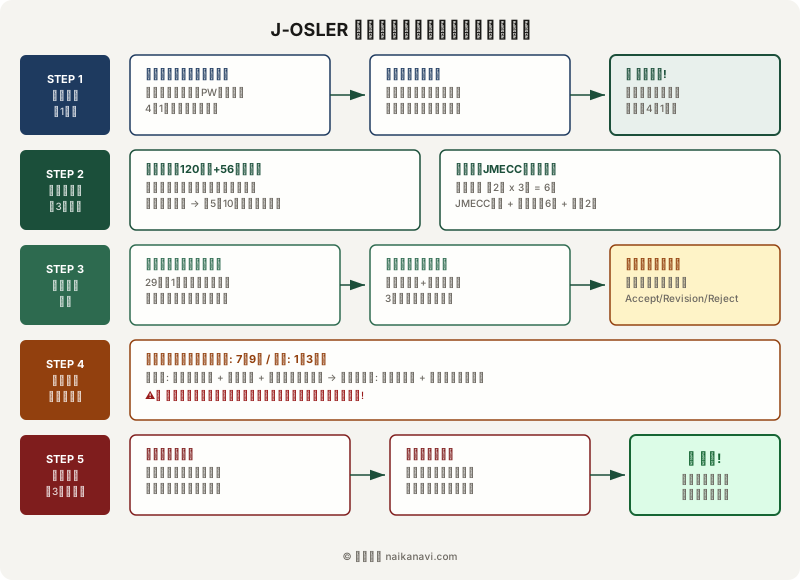
初回ログインとパスワード変更
専攻医のJ-OSLERアカウントは、内科専門研修プログラムへの登録時に発行されます。登録したメールアドレスにログイン情報が届くので、以下の手順で初回ログインを完了させましょう。
- J-OSLER総合案内ページにアクセスし、「ログイン」をクリック
- 通知されたログインコード・パスワードを入力
- システム利用規約と個人情報の取扱いに同意
- パスワードを変更する(初回ログイン時に必須)
パスワードのルールは以下のとおりです。
- 8文字以上20文字以内
- 過去3回以内に使用したパスワードは再利用不可
- 5回連続でパスワードを間違えると60分間アカウントがロックされる
パスワードを忘れた場合は、ログイン画面の「パスワードをお忘れの場合はこちら」から再発行できます。J-OSLERに登録されたメールアドレス宛に新しいパスワードが届きます。ログインできないときの詳しい対処法は「J-OSLERにログインできない?原因と対処法」で解説しています。
担当指導医の登録(最重要ステップ)
ログインできたら、最初にやるべきことは 担当指導医の登録 です。これが承認されるまで症例登録ができません。
手順は次のとおりです。
- サイドメニューから担当指導医の申請画面を開く
- 自分の所属施設の指導医を選択して申請
- 所属施設の研修委員会委員長が承認(メールで通知が届く)
- 承認後、症例登録が可能になる
担当指導医申請は研修開始日(最短で4月1日)から可能です。研修開始日前はパスワード変更以外の操作ができないので注意してください。
⚠️ 担当指導医が承認されるまで症例登録はできません。 4月1日になったらすぐに申請しましょう。施設によっては承認に数日かかることもあります。
ユーザー情報の確認・更新
利用開始前に、ユーザー情報が正しいか確認しておきましょう。サイドメニューの「ユーザー情報」→「参照・更新」から確認できます。
特に確認すべき項目は、氏名(旧姓の方は注意)、所属施設、メールアドレスです。内科専門医試験への出願時には、内科学会の会員情報とJ-OSLER上の情報が一致している必要があります。結婚などで氏名が変わった場合は、J-OSLER上の氏名も変更しておきましょう。
メール通知設定もここで変更できます。指導医からの評価依頼をリアルタイムで受け取りたい場合は「随時」を、まとめて確認したい場合は特定の曜日を選択できます。
画面構成と主要メニューの見方
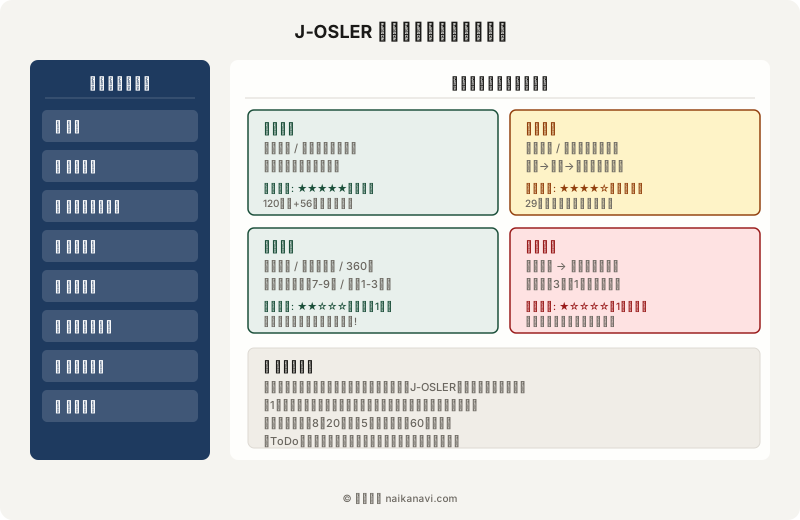
J-OSLERの画面はサイドメニュー(左側)とメインコンテンツエリア(右側)で構成されています。サイドメニューから目的の機能を選び、右側のエリアで実際の操作を行います。
サイドメニューの主要項目
専攻医がよく使うメニューは、症例、病歴要約、研修評価、修了認定、ユーザー情報の5つです。それぞれの下に「新規登録」と「検索・参照・更新」のサブメニューがあります。新しい症例や病歴要約を登録するときは「新規登録」、過去に登録した内容を確認・修正するときは「検索・参照・更新」を使います。
トップ画面のToDoリスト
ログイン直後のトップ画面には ToDoリスト が表示されます。承認待ちの件数や、指導医からの差し戻し件数がひと目でわかるので、ログインしたらまずここを確認する習慣をつけましょう。ToDoに表示される件数のリンクをクリックすると、該当する画面に直接移動できます。
症例登録の操作手順
J-OSLERで最も頻繁に操作するのが症例登録です。7期生以降(2024年研修開始〜)は 120症例以上・56疾患群以上 が修了要件です。月に5〜10件のペースで登録すれば3年間で十分間に合います。
新規症例の登録方法
サイドメニュー「症例」→「新規登録」から登録画面を開きます。入力する主な項目は以下のとおりです。
- 患者の施設名 : 症例を経験した施設を選択。プログラム外の施設でも、J-OSLER上に登録があれば選択可能です。施設が見つからない場合は「その他」を選択してフリーテキストで入力します
- 主病名と疾患群 : 経験した疾患名を入力し、該当する疾患群を選択。どのレベルの疾患を選んでも、その疾患が属する疾患群を経験したと見なされます
- この症例の指導医 : 現在の担当指導医を選択(評価者になります)
- この症例を指導した内科学会指導医 : 当時実際に指導を受けた指導医を入力(初期研修中の症例の場合は当時の指導医)
- 概略 : 症例の要約を入力
登録が完了すると指導医に評価依頼が送られます。指導医が承認すれば症例登録完了です。
症例登録の具体的な書き方やテンプレートについては「J-OSLER症例登録の書き方完全ガイド」で詳しく解説しています。テンプレートを使えば1症例あたり10〜15分で登録できるようになります。
iworの AI病歴要約テンプレート なら、疾患群と疾患名を選ぶだけで構成テンプレートを自動生成。引用文献候補はClaude PubMed MCPでPubMedの実データと照合済み。全70疾患群・373疾患に対応しています → iworを見てみる
初期研修中の症例を登録する方法
初期研修で経験した症例もJ-OSLERに登録できます。ただし、所定の条件を満たす必要があります。施設がプログラムに参加していなくても、J-OSLER上に施設の登録があれば登録可能です。
施設を検索するときのポイントとして、「プログラムコード」「プログラム名」を空白にして「施設名」のみで検索すると見つかりやすくなります。
初期研修症例の場合、「この症例の指導医」には現在の担当指導医を、「この症例を指導した内科学会指導医」には当時実際に指導を受けた指導医をそれぞれ入力します。評価は現在の担当指導医が行います。
登録した症例の確認と修正
「症例」→「検索・参照・更新」から過去に登録した症例を検索・確認できます。指導医から差し戻しがあった場合は、ここから該当症例を開いて修正します。
ただし、一度承認された症例を修正するには指導医の操作が必要です。指導医に「承認取消」→「差戻し」を依頼してください。病歴要約が作成されている症例は、状態によっては承認取消ができない場合もあるので注意が必要です。
病歴要約の操作手順
病歴要約は29篇を作成し、3段階の評価(個別評価→一次評価→二次評価)をクリアする必要があります。J-OSLER上の操作としては、まず個別評価フェーズで1篇ずつ作成・提出し、指導医の承認を得ます。
新規病歴要約の作成
サイドメニュー「病歴要約」→「新規登録」から作成画面を開きます。病歴要約は承認済みの症例をもとに作成するため、先に症例登録を完了させておく必要があります。
J-OSLER上で直接入力することもできますが、Wordで下書きしてからコピペする方法を強くおすすめします 。理由は3つあります。
- 病歴要約はPDF版A4用紙2枚に収まり、かつ紙面の80%以上を埋める必要がある。Wordなら分量の確認が容易
- セッションタイムアウト(1時間)でデータが消失するリスクを回避できる
- Wordファイルを複製して次の病歴要約のベースにできるため効率的
病歴要約の書き方やテンプレートについては「J-OSLER病歴要約の書き方完全ガイド」と「病歴要約テンプレート」を参照してください。
評価フェーズの流れ
病歴要約の評価はJ-OSLER上で以下の3段階に分かれています。
- 個別評価フェーズ : 担当指導医が1篇ずつ評価。早期から着手すべきフェーズ
- 一次評価フェーズ : 3年目以降、個別評価で承認された病歴要約を修正し、病歴指導医と統括責任者が評価
- 二次評価フェーズ : 外部の査読委員がランダムに割り当てられ、29篇すべてを評価。Accept(承認)、Revision(要修正)、Reject(要差し替え)の3段階で判定
二次評価は外部審査のため、個別評価や一次評価より厳しく見られます。二次評価の詳しい対策は「J-OSLER二次評価を一発クリアする方法」で解説しています。
外科紹介症例と剖検症例の入力
29篇のうち外科紹介症例2篇と剖検症例1篇は、病歴要約登録画面の「転帰」欄で正しく選択する必要があります。「転科:手術あり(外科紹介症例として作成)」または「死亡:剖検あり(剖検症例として作成)」をそれぞれ選択してください。この選択を忘れると、外科紹介症例・剖検症例としてカウントされません。
研修評価の操作手順
半年ごとに研修評価をJ-OSLER上で登録する必要があります。上期は7月〜9月、下期は1月〜3月が登録期間です。
専攻医が登録する項目
- 技術・技能評価 : 自分が経験した手技や技能を自己評価
- 自己評価 : 研修の振り返り
- 指導医評価 : 担当指導医に対する評価
これら3つを登録すると、担当指導医側で専攻医評価と多職種評価が登録可能になります。つまり、専攻医が先に登録しないと指導医側の手続きが進まない ため、評価期間が始まったら早めに対応しましょう。
⚠️ 研修評価が未登録のまま修了認定を依頼するとエラーになります。 「7月になったら研修評価」とスマホのリマインダーに登録しておくのがおすすめです。
修了認定の操作手順
すべての修了要件を満たしたら、いよいよ修了認定の手続きです。修了認定の依頼は専攻研修3年目の1月以降に可能になります。
修了認定依頼の流れ
- サイドメニュー「修了認定」→「新規登録」をクリック(自動的に「作成中」として保存される)
- 2回目以降は「検索・参照・更新」から操作
- 修了要件の達成状況を確認(症例数が緑色になっていれば達成)
- 講習会6回分、学会参加6回分の登録を確認
- 直近の研修評価が完了していることを確認
- 修了見込を依頼 → プログラム統括責任者が承認
- 修了認定を依頼 → プログラム統括責任者が承認(研修実績の更新が不可になる)
修了認定が承認されると、内科専門医試験の受験資格を得られます。出願時にはJ-OSLER上の氏名・フリガナ・生年月日・会員IDが正しく入力されている必要があるので、事前に確認しておきましょう。
よくあるトラブルと対処法
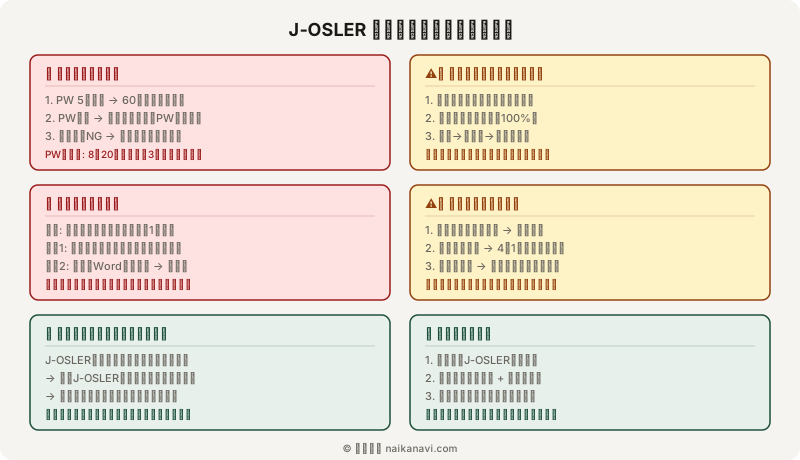
セッションタイムアウトでデータが消える
J-OSLERでは、1時間操作しないとセッションタイムアウトになります。タイムアウト時に一時保存していないデータはすべて破棄されます。病歴要約のように長文を入力する場合は、15〜20分おきに「一時保存」ボタンを押すか、Wordで下書きしてからコピペする運用がおすすめです。
また、サーバーメンテナンス中にログインしていた場合も、保存していない内容が消えてしまいます。J-OSLERのお知らせページでメンテナンス日程を確認し、メンテナンス前には必ず保存しましょう。
施設異動時の手続き
ローテーションや異動で所属施設が変わる場合は、J-OSLER上で転出・転入の手続きが必要です。
- 転出届をJ-OSLER上で提出
- 新しい施設で転入申請を行う
- 新しい担当指導医を登録し、研修委員会委員長の承認を得る
施設変更前に手続きを開始しないと、新施設での症例登録ができなくなります。異動が決まったら早めに対応しましょう。
氏名変更の方法
結婚などで氏名が変わった場合、J-OSLERの「ユーザー情報」→「参照・更新」→「更新」ボタンから変更できます。基本情報欄の「旧氏名」と「氏名」にそれぞれ入力し、「次へ進む」→「確定」で完了です。旧姓のままJ-OSLERを利用しても問題ありませんが、内科専門医試験出願時には内科学会の会員情報と一致させる必要があります。
J-OSLERを効率的に使うコツ
こまめに一時保存する
繰り返しになりますが、セッションタイムアウトによるデータ消失を防ぐために、入力中は15〜20分おきに一時保存 する習慣をつけてください。特に病歴要約の作成時には必須です。
Wordで下書き→コピペの運用
病歴要約の本文や症例の概略は、Wordで下書きしてからJ-OSLERにコピペする運用がおすすめです。Wordならスペルチェック、文字数確認、ファイル複製が簡単にできるうえ、セッションタイムアウトのリスクもありません。
病歴要約のWord運用については「J-OSLER病歴要約のWordコピペ術」で詳しい手順を解説しています。
進捗管理を仕組み化する
120症例・56疾患群・29病歴要約の進捗は、放置するとあっという間に遅れます。月1回は「自分がどの疾患群を何件登録しているか」「病歴要約は何篇承認されているか」を確認しましょう。J-OSLERの検索画面からも確認できますが、一覧性が低いため、Excelや専用ツールで管理するのが効率的です。
iworの ダッシュボード なら、120症例・56疾患群・29病歴要約の進捗をひと目で確認。領域ごとの達成状況を自動集計し、不足疾患群がすぐわかります → iworを見てみる
J-OSLERの期限管理やスケジュールの立て方については「J-OSLERの期限と締め切りまとめ」も参考にしてください。
よくある質問(FAQ)
Q. J-OSLERはスマートフォンで操作できますか?
ブラウザからアクセスすれば操作は可能です。ただし、症例登録や病歴要約の入力は画面が小さく操作しにくいため、PCでの利用を推奨します。ToDoの確認や評価依頼の通知チェック程度であればスマートフォンでも十分です。
Q. パスワードを何度も間違えてロックされました。どうすればいいですか?
5回連続でパスワードを間違えると60分間アカウントがロックされます。60分後に正しいパスワードで再ログインしてください。パスワード自体を忘れた場合は、ログイン画面の「パスワードをお忘れの場合はこちら」から再発行できます。
Q. 初期研修中の症例はすべて登録できますか?
初期研修で主担当医として経験した症例は、所定の条件を満たせば登録可能です。ただし、病歴要約については初期研修症例から作成できる篇数に上限があります。詳しい条件は「J-OSLER修了要件まとめ」を参照してください。
Q. 担当指導医を変更したい場合はどうすればいいですか?
異動やローテーションで指導医が変わる場合は、転出・転入の手続きとあわせて新しい担当指導医を登録します。同一施設内で指導医を変更する場合も、J-OSLER上で変更申請が必要です。
Q. 間に合わないかもしれません。延長はできますか?
3年間での修了が原則ですが、やむを得ない事情がある場合は研修期間の延長が可能です。プログラム統括責任者に相談してください。ただし、延長すると専門医試験の受験が遅れるため、計画的に進めることが重要です。もし進捗が遅れているなら「J-OSLER間に合わない場合の対処法」も参考にしてください。
よくある失敗パターン
❌ 4月1日に担当指導医申請を忘れて症例登録できない状態が続く
4月1日の研修開始後すぐに「担当指導医申請」をしないと、承認が下りるまで症例登録ができません。施設によっては承認に3〜7日かかるため、4月1日に即申請・即声がけ が鉄則です。「まず担当患者の診療に慣れてから」と後回しにした結果、4月中旬まで1症例も登録できなかったというケースがあります。
❌ J-OSLERに直接入力してセッションタイムアウトでデータが消える
病歴要約の本文をJ-OSLERの入力欄に直接書き始め、1時間後にセッションタイムアウトで2,000字が全消えする事故が毎年起きています。必ずWordで下書きしてからコピペ する運用にしてください。特に病歴要約は1篇あたり1〜3時間かかるため、セッションタイムアウトによるリスクは無視できません。
❌ 研修評価の登録期間を見落として修了認定でエラーになる
修了認定の手続きには直近の研修評価が完了していることが必要です。研修評価の登録期間(上期:7〜9月、下期:1〜3月)を見落として未登録のまま修了認定を依頼するとエラーになります。スマートフォンのリマインダーに 「7月になったら研修評価を登録する」 と設定しておきましょう。
まとめ
J-OSLERの使い方で押さえるべきポイントは以下のとおりです。
- 初回ログイン後、真っ先に担当指導医を登録する。これが承認されないと症例登録ができない
- ブラウザの「戻る」は使わない。必ずJ-OSLER内のボタンで画面を移動する
- 1時間でセッションタイムアウト。こまめに一時保存するか、Wordで下書きしてからコピペする
- 半年ごとの研修評価を忘れない。スマホリマインダーに登録しておく
- 進捗管理を仕組み化する。120症例・29病歴要約の管理には専用ツールが効率的
J-OSLERの操作自体は慣れれば難しくありません。大変なのは「何をどの順番で、いつまでにやるか」の計画と進捗管理です。iworのダッシュボードと病歴要約ステータス管理を活用して、効率的にJ-OSLERを進めましょう。
J-OSLER作業を10分の1に。
試験対策もこれ一つ。
※ 無料トライアルあり。クレジットカード不要。