
J-OSLER病歴要約はWordで下書きが正解|コピペ手順と注意点
J-OSLER病歴要約をWordで下書きしてコピペする手順を解説。自動ログアウト対策、A4 2枚の分量調整、書式崩れ防止のコツまで。29症例を効率的に仕上げるワークフローがわかります。
「病歴要約を書いていたら、J-OSLERが突然ログアウトして全部消えた...」「直接入力で1時間かけた総合考察が保存されていなかった...」
こうした悲劇は、J-OSLERの病歴要約を直接入力している専攻医に起こりがちです。この記事では、Wordで下書きしてからJ-OSLERにコピペするワークフローを具体的な手順とともに解説します。29症例を効率よく、安全に仕上げるためのノウハウをまとめました。
iworのAI病歴要約テンプレートなら、疾患群と疾患名を選ぶだけでOPQRST・検査所見・プロブレムリスト・考察の方向性・引用文献候補まで骨組みが手に入ります。引用文献候補はClaude PubMed MCPでPubMedの実データと照合済み。全70疾患群・373疾患対応。
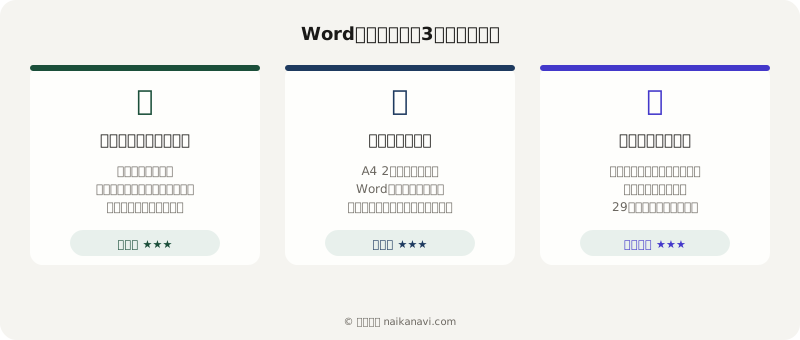
なぜWordで下書きすべきなのか
J-OSLERに直接入力する方法にはいくつかのリスクがあります。
まず、一定時間操作がないと自動ログアウトされる仕様があります。総合考察を練りながら文献を調べている間に接続が切れ、未保存の内容が失われるケースは珍しくありません。
次に、J-OSLERの入力画面では文字数の把握が難しいという問題があります。病歴要約 作成の手引き(2023年10月版)では、病歴要約全体の記載量について「印刷(もしくはPDF)で打ち出したときに、A4 2枚(もしくはA3 1枚)を越えないようにすること」と定められています。直接入力では、この分量制限に収まっているかをPDF出力するまで確認できません。
さらに、Wordであれば校正機能や検索置換が使えます。29症例を並行して管理する際にも、ローカルにファイルが残るため安心です。
Wordテンプレートの作り方
J-OSLERの入力項目に合わせたWordテンプレートを最初に1つ作っておけば、29症例すべてに使い回せます。
項目構成
病歴要約 作成の手引きに準拠して、以下の項目でテンプレートを構成します。
【基本情報】
症例タイトル:
患者ID:
年齢:  性別:
入院日:  退院日:
受持期間:
転帰: □治癒 □軽快 □不変 □転科 □死亡

【病歴(現病歴・既往歴・社会生活歴・家族歴)】


【主な入院時現症】


【主要な検査所見】


【プロブレムリスト】
#1
#2
#3

【入院後経過と考察】


【退院時処方】


【総合考察】


【文献】
1.
2.
3.
テンプレートの詳細な使い方や項目別の書き方は病歴要約テンプレートの記事で解説しています。
フォント・書式の設定
J-OSLERにコピペした際に書式崩れを防ぐため、Word側の設定をシンプルにしておくことが重要です。
フォントは等幅フォント(MSゴシック、メイリオなど)を推奨します。J-OSLERの入力欄はプレーンテキストとして扱われるため、太字・斜体・色付けなどの装飾は反映されません。Wordの段階で装飾に凝っても、コピペ後にすべて失われます。
フォントサイズは10.5pt〜11ptが目安です。A4 2枚に収まるかをWord上で確認する際に、実際のPDF出力に近い見た目になります。
コピペの手順
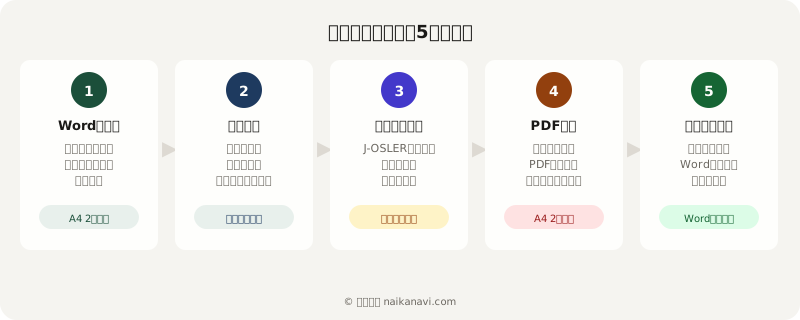
Step 1: Wordで下書きを完成させる
各項目を埋め、全体の分量をWord上で確認します。A4用紙2ページ(余白を標準設定にした状態)に収まることを目安にしてください。ただし最終的な分量確認はJ-OSLER上でPDF出力して行います。
何を書くか迷う場合は、iworのAI病歴要約テンプレートで疾患群と疾患名を選ぶとOPQRST・検査所見・プロブレムリスト・考察の方向性・引用文献候補まで構成の骨組みが出力されるので、それをWordに貼り付けて肉付けしていく流れが効率的です。
Step 2: 検査所見のフォーマットを整える
検査所見は単位の統一が重要です。Wordの検索置換機能を活用すると効率的に整えられます。
WBC 8,500 /μL, Hb 13.2 g/dL, Plt 22.5×10^4 /μL
AST 45 U/L, ALT 52 U/L, LDH 280 U/L
BUN 18 mg/dL, Cr 0.8 mg/dL, eGFR 78 mL/min/1.73m^2
CRP 5.8 mg/dL
検査結果のフォーマット変換や単位統一の効率化については、カルテからの転記を効率化するフォーマットテンプレートを活用しましょう。
Step 3: J-OSLERに項目ごとにコピペする
ここが最も注意が必要なステップです。
J-OSLERの病歴要約入力画面では、項目ごとに入力欄が分かれています。Wordの下書きから該当部分を選択してコピー(Ctrl+C)し、J-OSLERの各欄にペースト(Ctrl+V)します。
項目ごとにコピペする理由は、全文を一括でペーストする欄がないためです。「病歴」「主な入院時現症」「主要な検査所見」など、それぞれの入力欄に分けて貼り付ける必要があります。
Step 4: 一時保存とPDF確認
コピペが完了したら、必ず 一時保存 をクリックしてください。その後「印刷・PDF化」でPDFを出力し、以下を確認します。
確認ポイントは3つあります。A4 2枚に収まっているか(画像データは除く)、紙面の80%以上を埋められているか、そして改行やスペースが意図どおり反映されているかです。
分量が多すぎる場合は、入院後経過や検査所見を削って調整します。逆に少なすぎる場合は、総合考察の深掘りや全人的視点の追加を検討してください。項目ごとの文字数配分の目安や、分量オーバー時にどこを削るべきかは病歴要約の文字数・分量ルールで具体的に解説しています。総合考察の書き方は総合考察の書き方ガイドを参照してください。
Step 5: 修正と再保存
PDF確認で問題があれば、Word側で修正してから再度コピペします。J-OSLER上で直接修正することも可能ですが、Word側にも同じ修正を反映しておくことをおすすめします。指導医の個別評価でrevisionが入った際に、Wordファイルがあれば修正箇所の把握が容易になります。
コピペ時のよくあるトラブルと対策
改行が消える・増える
Wordの改行コードとJ-OSLERの入力欄で改行の扱いが異なる場合があります。コピペ後に改行位置を確認し、不要な空行が入っていれば削除、改行が消えていれば手動で追加してください。
特に検査所見で改行を使って項目を区切っている場合、コピペ後に1行にまとまってしまうことがあります。
特殊文字・記号の文字化け
丸囲み数字(①②③)、ローマ数字(Ⅰ、Ⅱ、Ⅲ)、上付き文字(m^2)などは、コピペ時に文字化けする可能性があります。J-OSLER上のPDF出力で確認し、化けている場合は代替表記に変更してください。
具体的には、ローマ数字はアルファベットのI, II, IIIで代替し、上付き文字は「^」で表記する方法が安全です。
修正ボタンと削除ボタンの誤操作
J-OSLERの操作画面では、修正ボタンと削除ボタンが近い位置にあることが知られています。誤って削除を押してしまうリスクがあるため、Wordファイルをバックアップとして保持しておくことが重要です。
29症例を効率的に管理するコツ
フォルダ構成
29症例のWordファイルを体系的に管理するためのフォルダ構成を紹介します。
J-OSLER_病歴要約/
├── テンプレート/
│   └── 病歴要約テンプレート_v1.docx
├── 01_消化管(肝を除く)/
│   └── No01_胃癌_20260315.docx
├── 02_肝臓/
│   └── No02_肝硬変_20260320.docx
├── 03_胆・膵/
│   └── No03_急性膵炎_20260401.docx
...
└── 進捗管理表.xlsx
ファイル名に「No番号_疾患群_日付」を入れておくと、どの症例がどの段階にあるかが一目でわかります。
29症例の疾患群バランスや選び方については29症例の選び方ガイドで詳しく解説しています。
バージョン管理
指導医からrevisionが入るたびに、修正前のファイルを残しておくと便利です。ファイル名に「_v2」「_v3」をつけるか、Wordの変更履歴機能を活用してください。
何をどう修正したかの記録が残るため、2回目以降のrevision対応が速くなります。
検査所見テンプレートの使い回し
血液生化学の基本項目は症例間で共通部分が多いため、1つ目の症例で作ったフォーマットを2つ目以降にコピーして使い回すと時短になります。
【血液検査】
WBC  /μL, Hb  g/dL, Plt  ×10^4 /μL
【生化学】
TP  g/dL, Alb  g/dL
AST  U/L, ALT  U/L, LDH  U/L
T-Bil  mg/dL
BUN  mg/dL, Cr  mg/dL, eGFR  mL/min/1.73m^2
Na  mEq/L, K  mEq/L, Cl  mEq/L
CRP  mg/dL
【凝固】
PT-INR  , APTT  sec, D-dimer  μg/mL
このテンプレートの各疾患群別カスタマイズ版は検査所見の書き方テンプレートでも紹介しています。
iworのダッシュボードなら、29病歴要約の進捗を一覧管理できます。作成中・修正中・受理済のステータスと指導医からの修正メモを一括管理。
直接入力 vs Word下書きの比較
どちらの方法にもメリット・デメリットがあります。自分のスタイルに合う方を選んでください。
直接入力のメリットは、PDF出力での分量確認がリアルタイムでできることです。入力→保存→PDF出力を繰り返しながら、分量を調整できます。一方で、自動ログアウトのリスクと、バックアップがない点がデメリットです。
Word下書きのメリットは、ローカルに安全にファイルが残ること、校正機能が使えること、複数症例を並行管理しやすいことです。デメリットは、コピペの手間と、PDF出力で分量が想定と異なる場合に再調整が必要な点です。
おすすめは、Word下書きをベースにしつつ、入院後経過まで入力した段階で一度J-OSLERにコピペしてPDF出力し、残りの文字数・スペースを確認してから総合考察のボリュームを決める方法です。このハイブリッドなアプローチが、分量オーバーのリスクと効率のバランスが最も良いと言えます。
よくある質問(FAQ)
Q. J-OSLERに貼り付けた後、Wordファイルは消してもいい?
消さないでください。指導医の個別評価や一次評価・二次評価でrevisionが入った場合、Wordファイルがあれば修正箇所を素早く特定できます。29症例すべての最終版を、修了認定が完了するまで保管しておくことを推奨します。
Q. Wordの表やインデント付きリストはコピペできる?
J-OSLERの入力欄はプレーンテキスト形式です。表やインデント、箇条書きの記号はそのまま反映されません。検査所見の表形式は半角スペースやカンマ区切りで代替し、箇条書きは「・」や「-」を使って表現してください。
Q. Googleドキュメントでも同じことはできる?
基本的には可能です。ただし、Googleドキュメントからのコピペでは書式情報が付随しやすいため、J-OSLERに貼り付ける際に「プレーンテキストとして貼り付け」(Ctrl+Shift+V)を使うとトラブルが減ります。Wordと同様に、PDF出力後の確認は必須です。
Q. NotePadやメモ帳でもいい?
テキストエディタでも下書き自体は可能ですが、校正機能や文字数カウントがないため、Wordのほうが効率的です。文字数を気にしなくてよい項目(基本情報や退院時処方など短い項目)だけならメモ帳でも問題ありません。
Q. 一時保存はどのくらいの頻度でするべき?
1つの項目を入力するごとに保存するのが安全です。最低でも、「病歴」「現症・検査所見」「入院後経過」「総合考察」の各ブロックが終わるたびに一時保存してください。自動ログアウトによるデータ消失を防ぐための最も確実な対策は、こまめな保存です。
よくある失敗パターン
❌ 「病歴要約.docx」という共通名で保存して上書きしてしまう
29篇を管理するうえで最も多いのが、ファイル名を「病歴要約.docx」のままにしてしまい、後から別の疾患の内容で上書きしてしまう事故です。疾患名と疾患群番号を含むファイル名(例: c01_循環器2_心不全.docx)をルール化してフォルダに保存しましょう。ファイル名ルールを最初の1篇から徹底すれば、後から名前を変える手間もなくなります。
❌ PDF確認をせずに提出してA4 2枚超えで差し戻される
Wordで書いた本文がコピペ後に「A4 2枚に収まっているか」「紙面の80%以上埋まっているか」を確認しないまま提出し、フォーマットエラーで差し戻されるケースがあります。J-OSLERで一時保存後、必ずPDFプレビューで2ページ以内かを確認 してから指導医に評価依頼を送りましょう。
❌ J-OSLERにコピペ後に一時保存を忘れて入力内容が消える
Wordからコピペした直後に「一時保存」を押さずに長時間放置すると、セッションタイムアウトでコピペした内容がすべて消えます。コピペしたらすぐ一時保存 を鉄則にしてください。特に「現症・検査所見」「入院後経過」「総合考察」の各ブロックを貼り付けるたびに保存する習慣が重要です。
まとめ
J-OSLERの病歴要約は、Wordで下書きしてからコピペするワークフローが安全で効率的です。自動ログアウトによるデータ消失を防ぎ、29症例の並行管理もしやすくなります。
まず1つ目の症例でテンプレートを作り、コピペの手順に慣れてしまえば、2症例目からは格段にスピードが上がります。検査所見テンプレートの使い回しやフォルダ管理の工夫で、さらに効率化が可能です。
病歴要約の各項目の具体的な書き方は病歴要約の書き方完全ガイドを、テンプレートは病歴要約テンプレートを、例文は病歴要約の例文集をそれぞれ参照してください。
J-OSLER作業を10分の1に。
試験対策もこれ一つ。
※ 無料トライアルあり。クレジットカード不要。